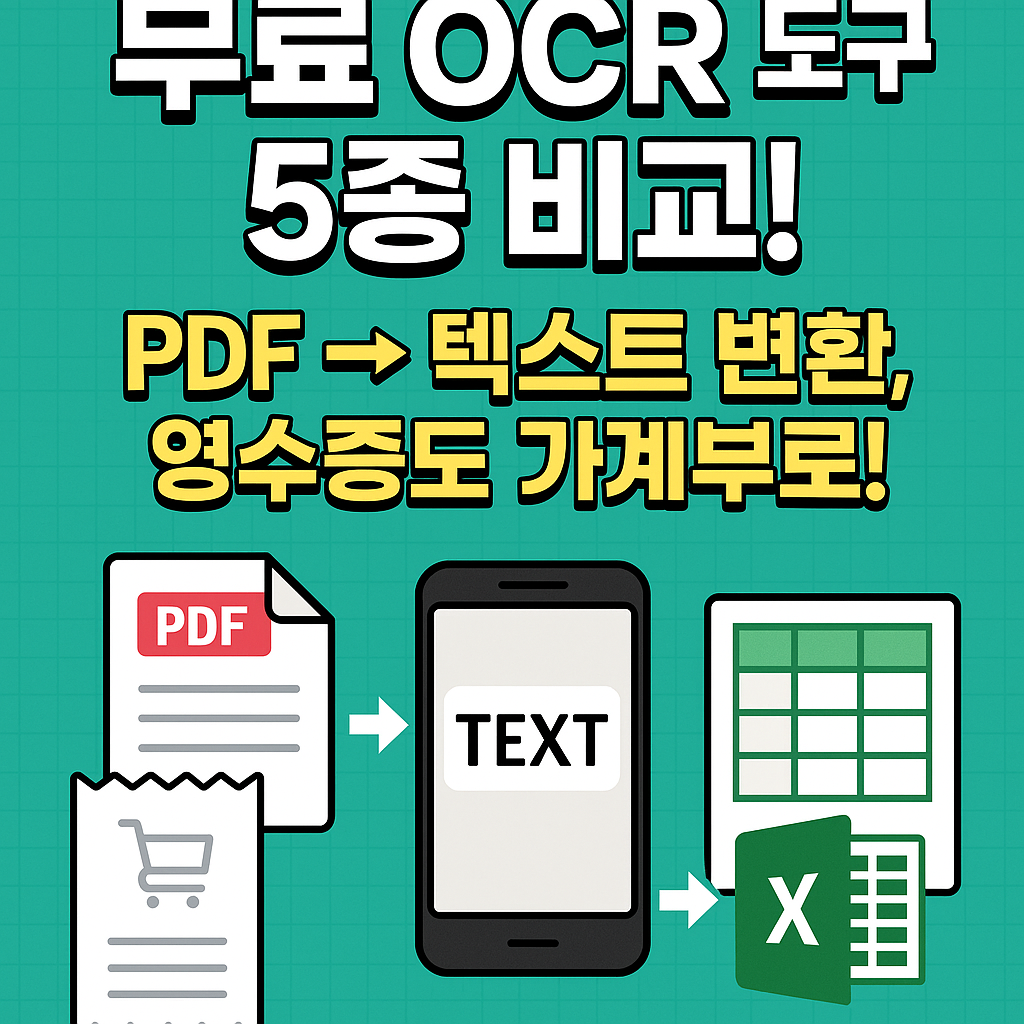
✅ OCR이란? 그리고 왜 필요한가요?
OCR(Optical Character Recognition)은 이미지나 PDF 속 글자를 인식해 텍스트로 추출하는 기술입니다.
특히 요즘은 영수증 정리, 문서 전자화, 가계부 기록 자동화 등에 활용되고 있으며, 무료로 사용할 수 있는 OCR 도구도 많이 나와 있습니다.
🔍 무료 OCR 도구 5종 비교표
| 도구명 | 지원 포맷 | 한국어 지원 | 설치 필요 여부 | 추출 정확도 | 특징 요약 |
| Google Drive OCR | PDF, 이미지 | O | X | 높음 | Google Drive에서 PDF 업로드만으로 자동 텍스트 변환 |
| Tesseract OCR | 이미지 | X | O | 매우 높음 | 커맨드라인 기반 오픈소스, 커스터마이징 가능 |
| Naver CLOVA OCR | PDF, 이미지 | O | X | 높음 | 네이버 제공, 영수증/명함 인식 특화 |
| OnlineOCR | PDF, 이미지 | O | X | 중간 | 웹 기반, 빠른 사용 가능하지만 광고 있음 |
| Adobe Scan | PDF, 이미지 | O | O | 높음 | 모바일 앱으로 스캔 즉시 텍스트 추출 |
💡 한국어 지원 여부와 설치 필요 여부가 OCR 도구 선택의 핵심 포인트입니다.
🖨 도구별 상세 분석 및 추천 활용 팁
1. Google Drive OCR
- 장점: 설치 불필요, 구글 계정만 있으면 누구나 사용 가능
- 활용법: PDF를 Google Drive에 업로드 → 열기 → ‘Google Docs’로 열기 → 자동 텍스트 추출
- 추천 용도: 문서 스캔, 계약서, 회의록 등 단순 텍스트화 작업
2. Tesseract OCR
- 장점: 매우 정확한 텍스트 추출률, 오픈소스로 자유롭게 활용 가능
- 단점: 초보자에게는 다소 어려운 CLI 사용
- 추천 용도: 개발자 또는 대량 이미지 OCR 자동화 작업
3. Naver CLOVA OCR
- 장점: 한글/영수증 인식에 강함, 모바일/웹 연동
- 활용법: 영수증 스캔 후 텍스트 추출 → 가계부 앱이나 엑셀에 복사
- 추천 용도: 가계부 자동 입력, 명함 정리, 문자 인식
4. OnlineOCR
- 장점: 회원가입 없이 바로 사용 가능
- 단점: 광고 및 무료 사용 횟수 제한
- 추천 용도: 급하게 OCR 결과가 필요할 때
5. Adobe Scan
- 장점: 스마트폰으로 간편 스캔 + OCR 추출
- 활용법: 앱에서 촬영 → 텍스트 자동 인식 → PDF 또는 TXT로 저장
- 추천 용도: 모바일 중심 사용, 현장 영수증 관리
💰 영수증 → 가계부 자동화 꿀팁
OCR 도구로 영수증을 텍스트로 추출한 뒤, 아래 방식으로 가계부에 자동 등록해보세요.
| 단계 | 설명 |
| 1단계 | 영수증 사진 촬영 (Adobe Scan 또는 CLOVA) |
| 2단계 | OCR로 텍스트 추출 (상품명, 금액 등) |
| 3단계 | 추출된 내용을 엑셀/가계부 앱에 붙여넣기 |
| 4단계 | 항목별 자동 분류 설정 (예: 식비, 교통비 등) |
📍 간단한 매크로나 Google Sheets의 IMPORTRANGE 기능과 연동하면 반자동화도 가능!
🧠 OCR 도구 선택 시 고려사항
| 체크리스트 | 이유 |
| 한국어 인식률 높은가? | 한글 문서나 영수증 사용 시 필수 |
| 설치 여부 | PC에 프로그램 설치 불가능한 환경이면 웹 기반 추천 |
| 파일 보안 | 민감한 정보가 포함된 PDF일 경우 로컬 처리 우선 |
| 광고 유무 | 업무용이라면 광고 없는 깔끔한 UI 중요 |
✅ 결론: 상황에 맞게 조합하라!
- 📄 문서 정리 중심: Google Drive OCR + Tesseract OCR
- 🧾 영수증 중심: CLOVA OCR + Adobe Scan
- ⏱ 즉석 OCR 필요: OnlineOCR
OCR은 단순한 기능이지만, 업무 효율과 개인 생산성을 크게 높여줍니다.
특히 영수증 정리와 가계부 자동화를 고민하신다면 지금 바로 써보세요.
'무료도구' 카테고리의 다른 글
| 무료 클라우드 스토리지↑포토 백업 & 관리 자동화 방법 (2025 완전정리) (0) | 2025.07.02 |
|---|---|
| 📚 무료 언어 학습 앱 모음 + ChatGPT로 발음·문장 교정 받기 (0) | 2025.06.25 |
| ⚙️ 시간·돈 모두 아껴주는 무료 업무 자동화 도구 총정리 – 혼자 일해도 프로처럼 (8) | 2025.05.25 |
| 무료 PDF 편집 앱 추천 – 설치만 하면 끝나는 꿀템 5가지 (1) | 2025.05.13 |
| 무료도구 추천 – 지갑은 지키고 효율은 올리는 필수 앱 7선 (0) | 2025.04.15 |


