✅ 글 본문
🟣 인트로 요약
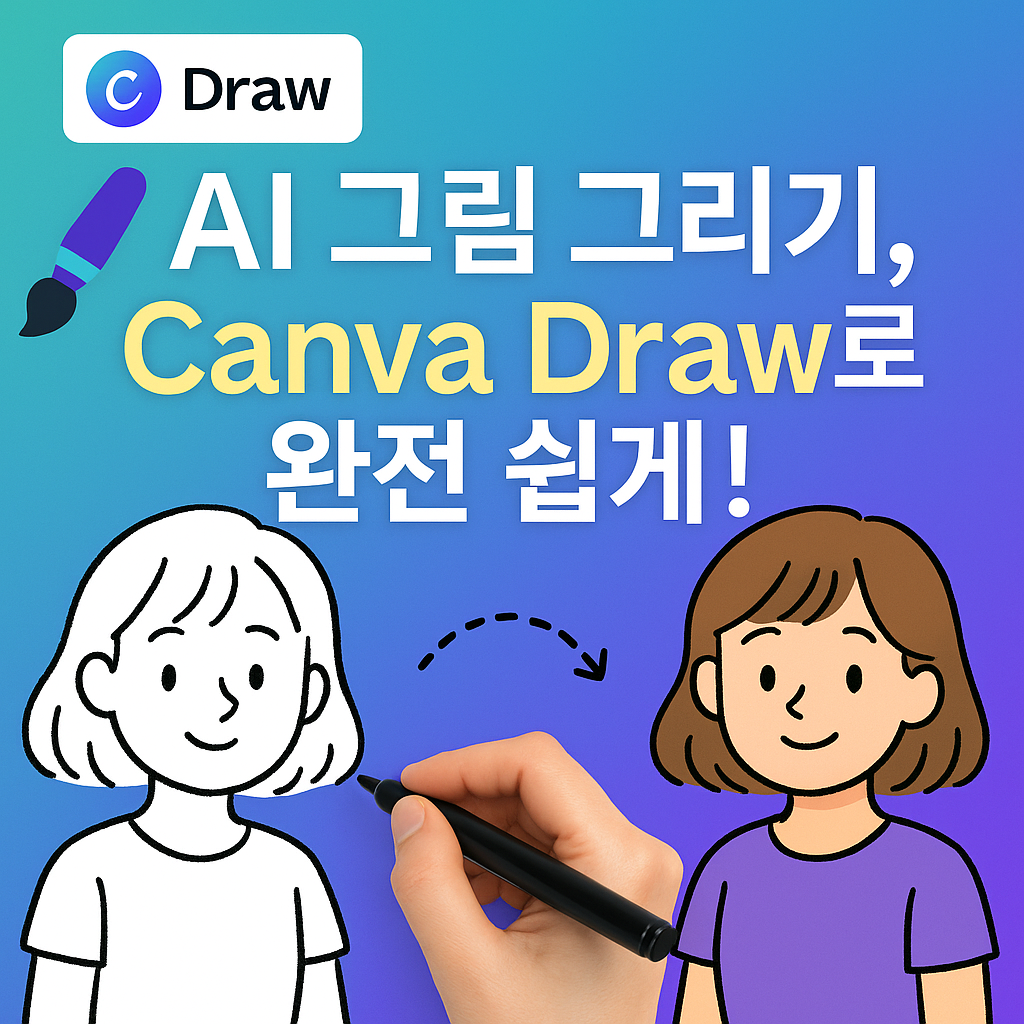
Canva Draw는 손그림 기반의 AI 드로잉 도구로, 브라우저 상에서 누구나 쉽게 그림을 그리고 인공지능의 도움으로 완성도 높은 디자인으로 발전시킬 수 있는 강력한 기능입니다. 이 글에서는 Canva Draw의 주요 특징, 사용법, 장단점, 타 도구와의 비교까지 정리해드립니다.
🔹 1. Canva Draw란?
Canva Draw는 Canva에서 제공하는 손그림 기반의 드로잉 기능입니다. 2024년부터 정식 지원되기 시작한 이 기능은 브러시, 펜, 형광펜 등의 툴로 간단한 스케치를 할 수 있으며, AI 보정 및 자동 완성 기능이 적용되어 누구나 쉽게 ‘완성형 아트웍’을 만들 수 있습니다.
특징 요약:
- 웹 기반으로 별도 설치 없이 사용 가능
- 드래그 & 드롭 방식으로 직관적인 인터페이스
- AI가 그림을 자동 보정해주는 스마트 드로우 기능
- Canva 템플릿과의 자유로운 연동
🔹 2. Canva Draw 기능 한눈에 보기
| 기능명 | 설명 | 사용 예시 | AI 기능 여부 |
| 브러시 툴 | 굵기와 색상을 조절하며 자유롭게 그림 | 손글씨, 배경 디자인 | ❌ |
| 형광펜 툴 | 투명도가 있는 강조선 그리기 | 설명서, 강조 표시 | ❌ |
| 스마트 도형 인식 | 손으로 그린 원, 사각형을 자동 도형으로 변환 | 로고, 아이콘 제작 | ✅ |
| AI 이미지 추천 | 그린 그림을 기반으로 연관 AI 아트워크 제안 | 스토리보드 제작 | ✅ |
| 텍스트 삽입 | 직접 입력하거나 AI 문구 추천 사용 | 포스터 디자인 | ✅ |
| 드로잉 보정 | 삐뚤거나 덜 완성된 선을 자동 정렬 및 보정 | 스케치 정리 | ✅ |
🔹 3. Canva Draw 사용법 – 따라하기 튜토리얼
- Canva 접속 후 새 디자인 열기
- PC 또는 모바일 브라우저에서 www.canva.com 접속
- 원하는 크기의 디자인을 선택 (예: 프레젠테이션, SNS 게시물 등)
- 왼쪽 툴바에서 ‘Draw(그리기)’ 선택
- 메뉴에 없다면 ‘앱 더보기’에서 ‘Draw’를 검색하여 추가
- 펜 종류 선택 (펜/브러시/형광펜)
- 굵기 조절 및 색상 변경 가능
- 스케치를 자유롭게 그림
- AI 보정 기능 적용
- 자동 정렬 / 도형 인식 기능으로 정확한 형태 생성
- 드로잉 후 ‘스마트 도형’ 적용을 클릭하면 AI가 정돈
- 요소 결합 & 디자인 확장
- Canva의 다른 이미지, 텍스트, 스티커와 결합하여 최종 디자인 완성
- AI 추천 기능 활용
- 그린 내용 기반으로 연관 이미지 추천 받기
- 그림 → 일러스트 변환 가능 (Beta 기능)
🔹 4. Canva Draw와 다른 AI 드로잉 툴 비교
| 도구 | 장점 | 단점 | 사용 용도 |
| Canva Draw | 직관적, 디자인 연계, AI 보정 | 고해상도 작업에는 제한 | 카드, 포스터, SNS 이미지 |
| AutoDraw (by Google) | AI 인식 정확도 높음 | 커스터마이징 어려움 | 빠른 스케치 변환 |
| Adobe Fresco | 전문가용 퀄리티, 레이어 풍부 | 고사양 필요, 유료 | 일러스트, 디지털 회화 |
| Sketchbook | 자유도 높음, 다양한 브러시 | AI 기능 미제공 | 창작용 드로잉 |
🔹 5. Canva Draw의 활용 예시
- SNS 콘텐츠 디자인: 직접 그린 귀여운 캐릭터로 브랜드 차별화
- 전자책 표지 디자인: 감성 스케치를 기반으로 표지 디자인
- 일러스트 자기소개서: 손그림으로 만든 감성 이력서
- 교육자료 제작: 유아/초등 교육용 그림 교구 콘텐츠
- AI 캐릭터 제작: 스케치 후 AI 보정으로 독특한 캐릭터 완성
🔹 6. Canva Draw의 장점과 단점
장점
✅ 브라우저 기반으로 누구나 접근 가능
✅ 드로잉 초보자도 손쉽게 사용
✅ Canva 콘텐츠와 자유롭게 연동
✅ AI 기능으로 손그림이 더 완성도 있게 개선
단점
⚠️ 필압 지원은 아직 부족
⚠️ 세밀한 묘사에는 한계
⚠️ 일부 AI 기능은 베타 상태
🔹 7. Canva Draw 활용 팁 5가지
- 사전 스케치 없이 즉흥적으로 그려도 AI가 보정해줌
- 드로잉 후 이미지로 저장하여 다른 디자인에 재활용 가능
- 모바일 앱보다 PC 브라우저에서 작업이 더 수월
- 템플릿에 바로 적용 가능하므로 시간 절약에 효과적
- AI 추천 이미지와 결합해 독창적인 디자인 가능
🔹 8. Canva Draw 앞으로의 전망
Canva Draw는 현재 베타 수준이지만, Canva의 빠른 업데이트 주기를 고려하면 앞으로 보다 정교한 필압 감지, 스타일 변환, 3D 드로잉 기능 등이 추가될 가능성이 높습니다. 디자이너가 아니더라도 누구나 드로잉을 즐기고 표현할 수 있는 시대가 본격적으로 열린 셈입니다.
🟣 맺음말
AI 드로잉 도구는 전문가뿐 아니라 일반 사용자에게도 창작의 문을 열어주고 있습니다. 특히 Canva Draw는 접근성과 완성도를 동시에 잡은 도구로, 한 번만 써보면 디자인이 한결 쉬워집니다. 지금 바로 Canva에 접속해 AI 드로잉의 세계를 경험해보세요.
'무료도구' 카테고리의 다른 글
| ✅ YouTube 스크립트 자동 생성부터 Shorts 변환까지 실전 팁 총정리 (20) | 2025.08.10 |
|---|---|
| ✅ Canva 대체 무료 디자인 AI 도구 TOP 10: 기능·장단점·활용법 완벽 비교 (15) | 2025.08.10 |
| ✅블로그 운영 무료 필수 툴 모음 – Google Analytics, Search Console, Canva 등 (15) | 2025.07.18 |
| ✅ SEO 최적화를 돕는 무료 키워드 도구 10선 – WordStream·Ubersuggest 외 (8) | 2025.07.18 |
| 📱 앱스토어 ASO 무료 키워드 제안툴 – AppTweak 소개 (4) | 2025.07.05 |


