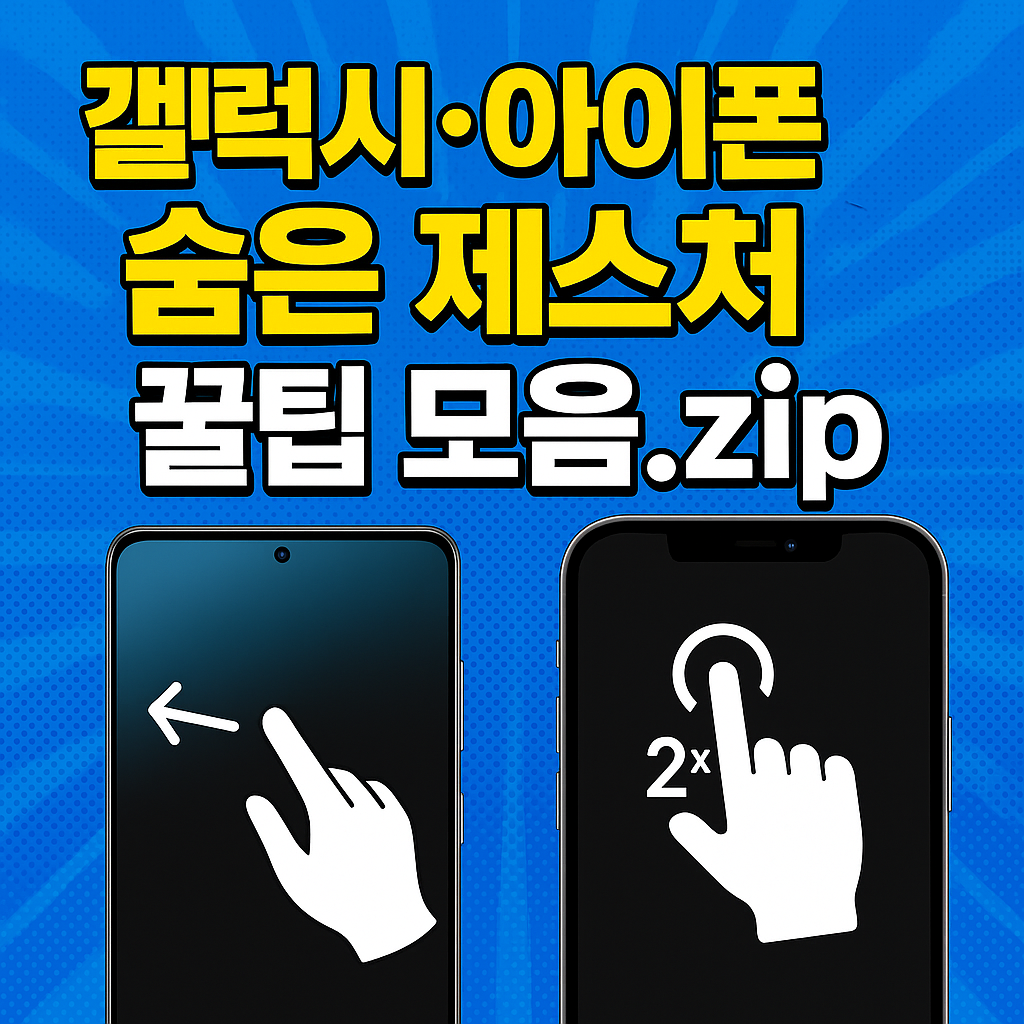
스마트폰은 매일 쓰지만, 우리가 모르는 숨은 제스처 기능이 많습니다.
특히 **갤럭시(안드로이드)**와 **아이폰(iOS)**은 기본 기능 외에도 사용 편의성을 극대화하는 다양한 손가락 제스처와 모션 기능을 제공하죠.
이 글에서는 스크린 캡처, Back Tap, 손가락 모션 제스처, 화면 분할, 손쉬운 접근성 기능까지, 꼭 알아야 할 꿀팁을 총정리합니다.
1. 스크린 캡처 제스처 – 흔들거나 손날로 캡처!
스마트폰에서 가장 많이 쓰는 기능 중 하나가 바로 **스크린샷(캡처)**입니다.
갤럭시와 아이폰 모두 버튼 조합 외에도 제스처 기반 캡처 기능을 제공합니다.
| 기기 | 제스처 캡처 방법 | 추가 기능 |
| 갤럭시 | 손날로 화면을 스치듯 쓸어내리기 | 캡처 후 바로 편집 가능 |
| 아이폰 | 전원 + 볼륨 업 버튼, 또는 Back Tap | 캡처 후 미리보기 창에서 메모 가능 |
👉 갤럭시 사용자는 ‘설정 → 유용한 기능 → 모션 및 제스처 → 손바닥으로 밀어서 캡처’를 켜두면 버튼 누르지 않고도 손쉽게 캡처가 가능합니다.
2. 아이폰 Back Tap 기능 – 두드리면 실행되는 마법
아이폰에는 **후면 두드리기(Back Tap)**라는 숨은 기능이 있습니다.
아이폰 후면을 두 번 또는 세 번 톡톡 치면 원하는 기능을 실행할 수 있죠.
설정 방법
- 설정 → 손쉬운 사용 → 터치 → 뒷면 탭
- 더블 탭 / 트리플 탭에 원하는 기능을 할당 가능
활용 예시
- 더블 탭 → 스크린샷 촬영
- 트리플 탭 → 손전등 켜기
- 특정 앱 열기, 단축어 실행 등도 가능
👉 갤럭시에는 동일한 기능은 없지만, Good Lock 앱을 이용하면 유사하게 활용할 수 있습니다.
3. 손가락 모션 제스처 – 화면 전환이 쉬워진다
스마트폰은 홈 버튼 없는 풀스크린 디자인이 일반적이기 때문에, 손가락 제스처로 조작하는 경우가 많습니다.
| 제스처 | 갤럭시 | 아이폰 |
| 홈으로 가기 | 화면 아래서 위로 쓸어올리기 | 화면 하단 바 위로 쓸어올리기 |
| 최근 앱 보기 | 아래에서 위로 올린 후 잠시 멈추기 | 하단 바 위로 올려 멈추기 |
| 뒤로 가기 | 화면 좌측 가장자리 → 오른쪽 스와이프 | 화면 좌/우 가장자리에서 안쪽으로 스와이프 |
| 앱 전환 | 하단 바 좌우 스와이프 | 하단 바 좌우 스와이프 |
👉 이 제스처만 숙지해도 물리 버튼을 거의 사용하지 않아도 됩니다.
4. 갤럭시 전용 제스처 기능
갤럭시 스마트폰에는 삼성만의 특별한 제스처도 있습니다.
- 스마트 알림 : 폰을 집어들면 진동으로 알림 확인
- 통화 직접 걸기 : 메시지를 보던 중 폰을 귀에 대면 자동으로 전화 연결
- 전화 무음 제스처 : 화면을 뒤집거나 손으로 덮으면 벨소리 무음
👉 설정 → 유용한 기능 → 모션 및 제스처에서 활성화 가능
5. 아이폰 전용 숨은 제스처
아이폰에도 알아두면 편리한 제스처들이 있습니다.
- 세 손가락 제스처 : 세 손가락으로 두 번 탭하면 실행 취소
- 화면 확대 축소 : 두 손가락 세 번 탭하면 화면 확대
- 한 손 모드 : 화면 하단 가장자리를 살짝 내리면 상단 UI가 아래로 내려옴
👉 특히 세 손가락 실행 취소는 문서 작성할 때 매우 유용합니다.
6. 스크롤 캡처 & 긴 화면 캡처
웹 페이지나 채팅방을 캡처할 때, 한 화면에 다 담기 힘들죠.
이럴 때 긴 화면 캡처 기능을 활용하면 편리합니다.
| 기능 | 갤럭시 | 아이폰 |
| 긴 화면 캡처 | 캡처 후 뜨는 ‘확장 캡처’ 선택 | 캡처 후 미리보기 → 전체 페이지 선택 |
| 저장 형태 | 이미지 파일 | PDF 파일 가능 |
👉 특히 아이폰은 사파리 브라우저에서 전체 페이지를 PDF로 저장할 수 있어 문서 관리에 유리합니다.
7. 접근성 기능과 제스처 응용
갤럭시와 아이폰 모두 접근성(Accessibility) 설정을 통해 제스처를 응용할 수 있습니다.
- 갤럭시 : 보조메뉴 버튼 → 특정 기능 바로 실행
- 아이폰 : AssistiveTouch → 제스처 단축 실행
👉 물리 버튼 고장이 났을 때도 유용합니다.
8. 제스처 기능 총정리 표
| 카테고리 | 갤럭시 | 아이폰 |
| 스크린샷 | 손날 밀기 / 버튼 조합 | 버튼 조합 / Back Tap |
| 앱 전환 | 하단 제스처 바 좌우 이동 | 하단 제스처 바 좌우 이동 |
| 긴 화면 캡처 | 확장 캡처 | 전체 페이지 캡처 (PDF) |
| 전용 기능 | 스마트 알림 / 통화 직접 걸기 | Back Tap / 세 손가락 제스처 |
| 접근성 활용 | 보조메뉴 버튼 | AssistiveTouch |
9. 마무리 – 제스처 활용으로 더 스마트하게
스마트폰 제스처 기능을 잘 활용하면 속도 + 편리함을 동시에 얻을 수 있습니다.
특히 아이폰 Back Tap, 갤럭시 손날 캡처, 긴 화면 캡처는 꼭 기억해 두면 일상에서 큰 도움이 됩니다.
👉 앞으로는 버튼 대신 제스처로 스마트폰을 더 똑똑하게 활용해보세요!
'스마트폰 꿀팁' 카테고리의 다른 글
| ✅ 클립보드 관리 & 텍스트 확장 활용 팁 - 자주 쓰는 문구 자동 입력과 여러 클립보드 저장으로 생산성 2배 올리기 (6) | 2025.08.18 |
|---|---|
| ✅ 배터리 최적화 & 수명 늘리는 설정법 – 화면 밝기 자동화, 백그라운드 제한, 충전 습관까지 (4) | 2025.08.18 |
| ✅ 스마트폰으로 ‘모바일 보안 스캔’ 실시간 실행법 – 악성 앱·네트워크·개인정보 유출 방지 완벽 가이드 (12) | 2025.08.14 |
| ✅ 스마트폰 배터리 수명 늘리는 숨은 설정 5가지 – 장기 사용자를 위한 실전 가이드 (6) | 2025.08.14 |
| ✅ 스마트폰으로 PDF 스캔하고 자동 저장하기 – 완벽 가이드 (8) | 2025.08.11 |


