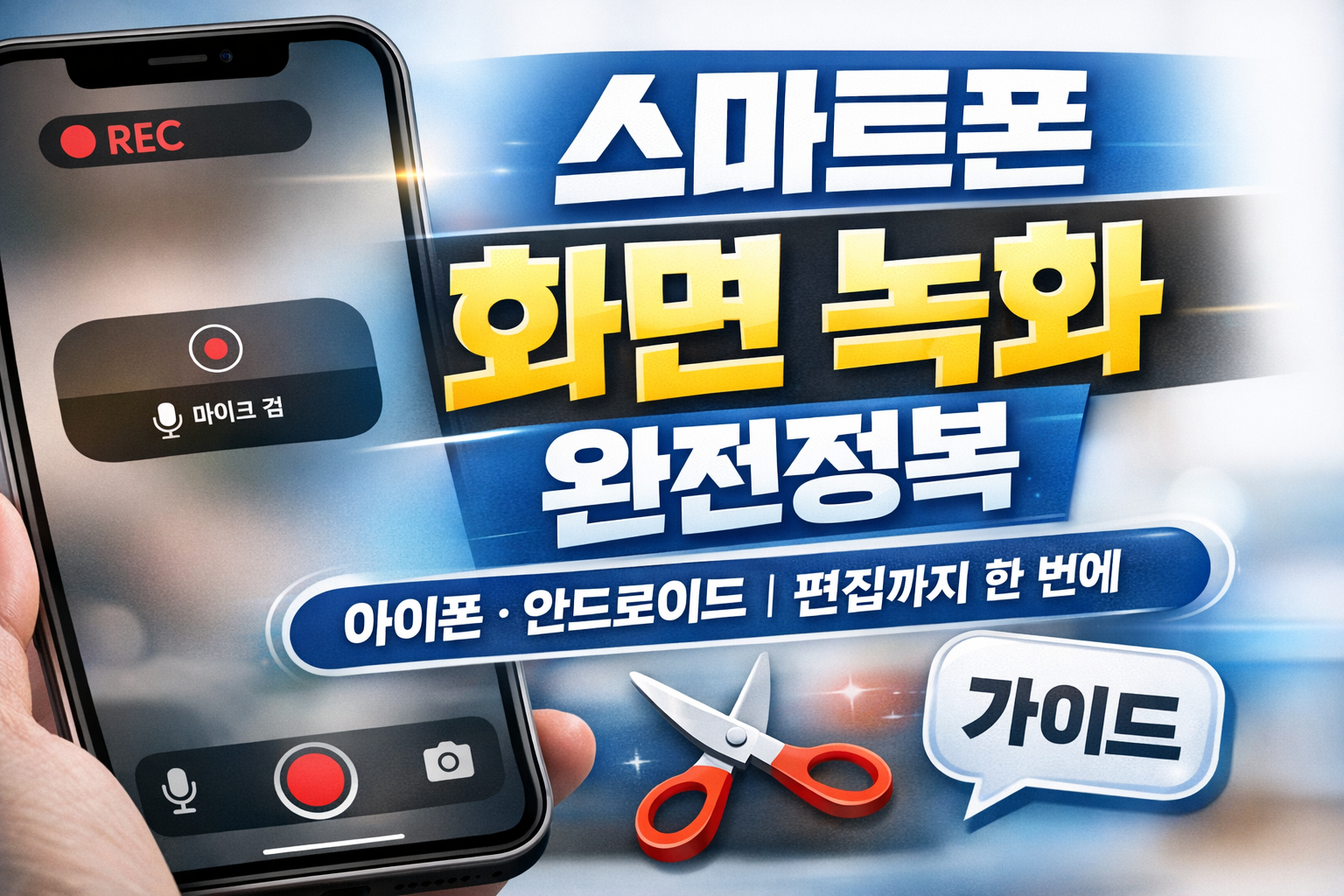
1. 스마트폰 화면 녹화, 왜 꼭 알아야 할까?
스마트폰 화면 녹화는 이제 유튜버·블로거만의 기술이 아닙니다.
일반 사용자에게도 다음과 같은 상황에서 매우 유용합니다.
- 📱 앱 사용법 설명 영상 제작
- 💬 카톡·메신저 오류 증상 공유
- 🎓 온라인 강의·화면 튜토리얼 제작
- ✈️ 여행·금융·예약 과정 기록
- 🧠 부모님 스마트폰 설명용 영상
👉 핵심 포인트
“화면 녹화 + 간단 편집만 할 줄 알아도
스마트폰 활용 능력이 2단계는 올라간다”
2. 화면 녹화 전 꼭 알아야 할 기본 설정 체크
📌 공통 체크사항 (안드로이드·iOS 공통)
| 항목 | 설명 |
| 마이크 | 내 목소리 녹음 필요 여부 확인 |
| 알림 | 카톡·문자 알림 미리 차단 |
| 배터리 | 최소 30% 이상 권장 |
| 저장공간 | 5분 영상 ≈ 300~500MB |
3. 아이폰(iOS) 화면 녹화 방법 (내장 기능)
① 제어센터에 ‘화면 기록’ 추가
- 설정 → 제어센터
- ‘화면 기록’ 추가
② 화면 녹화 시작
- 상단 ↓ 스와이프 → ● 화면 기록 버튼 터치
- 마이크 켜기: 길게 눌러 마이크 ON
③ 녹화 종료
- 상단 빨간 바 터치 → 중지
- 사진 앱에 자동 저장
✅ 장점
- 앱 설치 불필요
- 안정성 최고
- 기본 편집 기능 제공
❌ 단점
- 고급 편집 기능은 부족
4. 안드로이드 화면 녹화 방법 (기본 기능)
※ 삼성·샤오미·구글 픽셀 기준 (제조사별 메뉴명 약간 다름)
① 빠른 설정 메뉴에서 실행
- 상단 ↓ 두 번 스와이프
- ‘화면 녹화’ 아이콘 선택
② 옵션 선택
| 옵션 | 설명 |
| 소리 | 시스템 소리 / 마이크 / 무음 |
| 화질 | 720p ~ 1080p |
| 전면 카메라 | 얼굴 녹화 가능 (기종별) |
③ 녹화 종료
- 상단 상태바 → 중지
5. 내장 기능 vs 앱 사용, 언제 구분해야 할까?
| 구분 | 내장 기능 | 전용 앱 |
| 사용 목적 | 간단 설명 | 콘텐츠 제작 |
| 편집 | 기본 컷 편집 | 자막·효과 가능 |
| 안정성 | 매우 높음 | 앱별 상이 |
| 추천 대상 | 일반 사용자 | 블로거·유튜버 |
6. 화면 녹화 + 편집 추천 앱 TOP 5
🎬 1) CapCut (캡컷)
- 추천 대상: 초보자 ~ 중급자
- 자동 자막 / 템플릿 풍부
- 무료 기능만으로도 충분
🎬 2) VN Video Editor
- 워터마크 없음
- PC 편집 감각에 가까움
🎬 3) InShot
- SNS용 영상에 최적
- 직관적인 UI
🎬 4) KineMaster
- 고급 편집 가능
- 일부 유료
🎬 5) 삼성 기본 편집기
- 갤럭시 사용자 최적화
- 빠른 컷 편집용
7. 초보자를 위한 ‘화면 녹화 → 편집’ 실전 루틴
📌 STEP 1. 화면 녹화
- 내장 기능 사용
- 마이크 ON / 알림 OFF
📌 STEP 2. 불필요 구간 삭제
- 시작·종료 부분 컷 편집
📌 STEP 3. 자막 추가
- 핵심 문장만 간단히
- 자동 자막 활용 추천
📌 STEP 4. 내보내기 설정
| 항목 | 권장값 |
| 해상도 | 1080p |
| 프레임 | 30fps |
| 비트레이트 | 자동 |
8. 이런 분들에게 특히 추천합니다
- 📌 스마트폰 꿀팁 블로그 운영자
- 📌 온라인 강의·설명 영상 제작자
- 📌 부모님 스마트폰 설명 영상 만들 분
- 📌 업무 화면 공유가 잦은 직장인
9. 자주 묻는 질문 (FAQ)
Q. 화면 녹화하면 상대방에게 알림이 가나요?
→ ❌ 아닙니다. (일부 앱·보안 서비스 제외)
Q. 통화 화면도 녹화되나요?
→ 대부분 ❌ (보안 정책상 제한)
Q. 녹화 중 앱이 느려져요
→ 저장 공간·RAM 부족 가능성 큼
마무리 한 줄 요약
“스마트폰 화면 녹화는
이제 선택이 아니라 기본 스킬입니다.”
이 글 하나만 익혀도
✔ 설명 능력
✔ 콘텐츠 생산성
✔ 디지털 활용도가 크게 올라갑니다.
'스마트폰 꿀팁' 카테고리의 다른 글
| ✅ 사진 저장 공간 무제한 활용법 + 자동 백업 최적화클라우드 비교 & 스마트폰 사진 관리 완전 가이드 (2026 최신) (0) | 2025.12.29 |
|---|---|
| ✅ 스마트폰 배터리 오래 쓰는 비법 2026 가이드-설정 하나로 사용시간 2배 늘리는 최신 절전 전략 (0) | 2025.12.25 |
| ✅ 스마트폰으로 PDF/문서 스캔 & OCR 활용법종이 문서 사진 찍고 스마트폰에서 바로 편집·저장하는 완전 가이드 (0) | 2025.12.18 |
| ✅ 스마트폰 데이터 절약 + 통신비 줄이는 실전 팁데이터 통신 절약 설정 · Wi-Fi 자동 연결 · 불필요한 백그라운드 데이터 차단 (2025 최신) (0) | 2025.12.14 |
| ✅ 스마트폰 배터리 수명 오래 쓰는 설정 꿀팁 7가지 (2026 최신 완전판) (1) | 2025.12.11 |