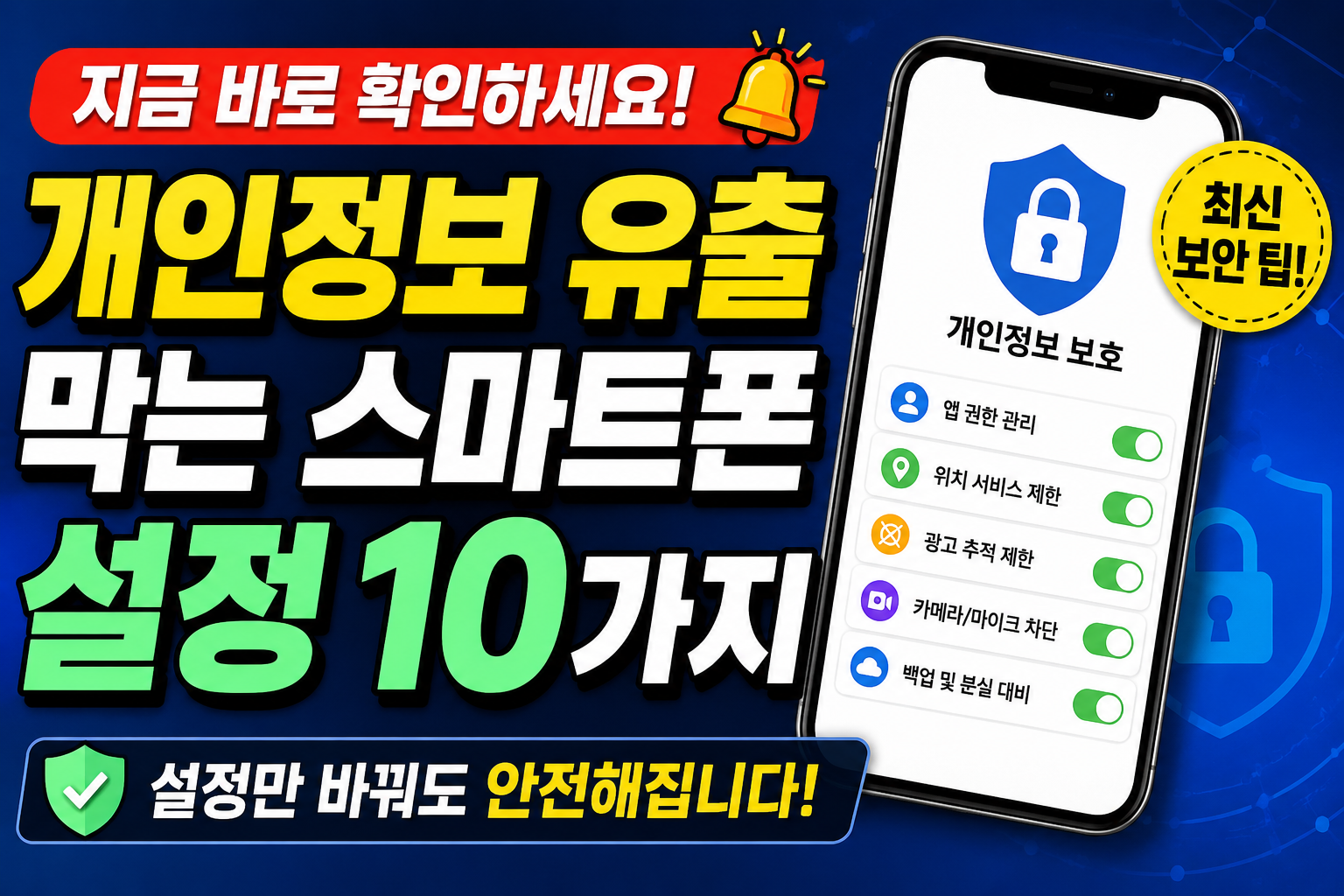
스마트폰 하나에 내 모든 개인정보가 들어 있습니다. 연락처, 사진, 금융앱, 공동인증서까지. 하지만 기본 설정만 바꿔도 개인정보 유출 위험을 크게 줄일 수 있다는 사실을 알고 계셨나요? 지금 바로 확인해야 할 스마트폰 보안 설정 10가지 중 첫 번째 5가지를 소개합니다.
스마트폰 하나에 내 모든 개인정보가 들어 있습니다
예전에는 개인정보가 주민등록증이나 통장에만 담겨 있었다면, 지금은 스마트폰이 곧 나 자신이라고 해도 과언이 아닙니다.
스마트폰에는 다음과 같은 중요한 정보가 저장되어 있습니다.
- 금융앱
- 공동인증서
- 신용카드 정보
- 사진 및 동영상
- 가족 연락처
- 회사 메일
- 카카오톡 대화
- 위치기록
- SNS 계정
문제는 이러한 정보가 한 번 유출되면 되돌리기 어렵다는 점입니다.
실제로 많은 개인정보 유출 사고는 해킹보다 사용자의 보안 설정 미흡 때문에 발생합니다.
다행히 대부분은 설정 몇 가지만 변경해도 상당 부분 예방할 수 있습니다.
이번 글에서는 가장 먼저 확인해야 할 스마트폰 보안 설정 5가지를 소개합니다.
왜 스마트폰 개인정보가 쉽게 유출될까?
많은 사람들은
"나는 해킹당할 일이 없어."
라고 생각합니다.
하지만 개인정보 유출은 다음과 같은 상황에서도 발생합니다.
- 분실
- 중고 판매
- 악성 앱 설치
- 공용 와이파이 사용
- 피싱 문자 클릭
- 앱 권한 남용
즉, 특별한 해킹 기술보다 일상적인 사용 습관이 더 큰 원인입니다.
개인정보 보호를 위해 가장 먼저 확인해야 할 설정
| 항목 | 중요도 | 설정 시간 |
| 잠금화면 강화 | ★★★★★ | 1분 |
| 앱 권한 관리 | ★★★★★ | 3분 |
| 위치정보 제한 | ★★★★☆ | 2분 |
| 자동 Wi-Fi 연결 해제 | ★★★★☆ | 1분 |
| 운영체제 업데이트 | ★★★★★ | 5분 |
단 10분 정도만 투자해도 개인정보 보호 수준이 크게 향상됩니다.
① 잠금화면을 반드시 생체인증으로 변경하기
가장 기본이면서도 가장 중요한 설정입니다.
아직도
- 1234
- 0000
- 생일
- 패턴 잠금
을 사용하는 사람이 많습니다.
이런 비밀번호는 쉽게 추측될 수 있습니다.
가장 안전한 방법
- 지문인식
- 얼굴인식
- 6자리 이상 PIN
- 영문+숫자 비밀번호
특히 금융앱을 사용하는 경우라면 생체인증을 활성화하는 것이 좋습니다.
안드로이드
설정 → 보안 → 화면 잠금
아이폰
설정 → Face ID 및 암호
② 앱 권한을 정기적으로 점검하기
앱을 설치하면 다양한 권한을 요구합니다.
예를 들어
- 카메라
- 마이크
- 위치
- 연락처
- 사진
- 저장공간
문제는 사용하지 않는 앱까지 계속 권한을 유지하는 경우입니다.
예를 들어
손전등 앱이
- 위치
- 연락처
- 마이크
권한까지 요구한다면 의심해볼 필요가 있습니다.
권장 설정
필요한 기능만 허용
예)
| 권한 | 권장 설정 |
| 카메라 | 사용 중만 허용 |
| 위치 | 사용 중만 허용 |
| 마이크 | 사용 중만 허용 |
| 연락처 | 필요 시 허용 |
| 사진 | 선택한 사진만 허용 |
최근 안드로이드와 아이폰 모두 '앱 사용 중에만 허용' 기능을 제공하므로 적극 활용하는 것이 좋습니다.
③ 위치정보는 항상 켜두지 마세요
많은 앱이
"더 나은 서비스를 위해 위치를 허용해주세요."
라는 문구를 보여줍니다.
하지만 항상 허용할 필요는 없습니다.
위치정보는
- 이동경로
- 집 위치
- 회사 위치
- 자주 가는 장소
까지 기록될 수 있습니다.
이 정보는 광고뿐 아니라 개인정보 분석에도 활용될 수 있습니다.
추천 설정
- 항상 허용 ❌
- 사용 중 허용 ⭕
- 필요 없으면 거부 ⭕
확인 방법
안드로이드
설정 → 위치 → 앱 권한
아이폰
설정 → 개인정보 보호 → 위치 서비스
④ 자동 Wi-Fi 연결 기능 끄기
무료 Wi-Fi는 편리하지만 보안 위험이 존재합니다.
특히
- 카페
- 지하철
- 공항
- 쇼핑몰
등에서 제공하는 공용 Wi-Fi는 악성 네트워크로 위장될 가능성도 있습니다.
스마트폰이 자동으로 연결되면 개인정보가 노출될 위험이 커질 수 있습니다.
권장 설정
- 자동 연결 OFF
- 사용 후 Wi-Fi 끄기
- 출처가 불분명한 Wi-Fi 연결 금지
모바일 데이터를 사용하는 것이 오히려 안전한 경우도 많습니다.
⑤ 운영체제 업데이트를 미루지 마세요
업데이트는 단순히 새로운 기능을 추가하는 것이 아닙니다.
가장 중요한 목적은 보안 취약점 보완입니다.
해커들은 오래된 운영체제의 보안 허점을 노리는 경우가 많습니다.
따라서 업데이트 알림이 뜨면 가능한 한 빨리 설치하는 것이 좋습니다.
확인 방법
안드로이드
설정 → 소프트웨어 업데이트
아이폰
설정 → 일반 → 소프트웨어 업데이트
지금 바로 확인해 보세요
아래 항목 중 해당되는 것이 있다면 지금 바로 설정을 변경하는 것을 권장합니다.
| 체크 항목 | 확인 |
| 생체인증을 사용하고 있다 | □ |
| 앱 권한을 최근 점검했다 | □ |
| 위치 권한을 '사용 중에만 허용'으로 설정했다 | □ |
| 자동 Wi-Fi 연결을 껐다 | □ |
| 운영체제를 최신 버전으로 유지하고 있다 | □ |
체크가 많을수록 개인정보 유출 위험을 줄일 수 있습니다.
아직 끝이 아닙니다
1편에서는 다음 다섯 가지 설정을 살펴봤습니다.
- 생체인증 사용
- 앱 권한 관리
- 위치정보 제한
- 자동 Wi-Fi 연결 끄기
- 운영체제 최신 상태 유지
하지만 이것만으로는 충분하지 않습니다.
최근 개인정보 유출 사례를 보면 광고 추적, 클립보드 정보 탈취, 스마트폰 분실, 악성 앱의 카메라·마이크 접근 등 다양한 방식으로 개인정보가 노출되고 있습니다.
이번 글에서는 많은 사람들이 놓치고 있는 나머지 5가지 필수 보안 설정을 소개합니다.
스마트폰 보안 설정 한눈에 보기
| 설정 항목 | 효과 | 추천도 |
| 카메라·마이크 접근 관리 | 도청·몰래 촬영 예방 | ★★★★★ |
| 광고 추적 제한 | 맞춤형 광고 및 데이터 수집 감소 | ★★★★★ |
| 클립보드 접근 제한 | 비밀번호·인증번호 유출 방지 | ★★★★☆ |
| 스마트폰 찾기 기능 활성화 | 분실 시 위치 확인 및 원격 잠금 | ★★★★★ |
| 자동 백업 및 암호화 | 데이터 복구 및 정보 보호 | ★★★★★ |
⑥ 카메라와 마이크 접근 권한을 확인하세요
스마트폰의 카메라와 마이크는 가장 민감한 개인정보에 접근할 수 있는 기능입니다.
일부 악성 앱은 사용자가 인식하지 못하는 사이 카메라나 마이크를 사용할 수 있습니다.
최근 스마트폰 운영체제는 카메라 또는 마이크 사용 시 화면 상단에 초록색 또는 주황색 표시를 보여줍니다.
하지만 사용하지 않는 앱까지 권한이 허용되어 있다면 위험 요소가 될 수 있습니다.
권장 설정
- 사용하지 않는 앱은 카메라 권한 해제
- 마이크 권한 최소화
- 필요한 앱만 허용
확인 방법
안드로이드
설정 → 개인정보 보호 → 권한 관리자
아이폰
설정 → 개인정보 보호 및 보안 → 카메라 / 마이크
⑦ 광고 추적 기능을 제한하세요
많은 무료 앱은 사용자의 활동을 분석하여 맞춤형 광고를 제공합니다.
문제는 이 과정에서 다음과 같은 정보가 활용될 수 있다는 점입니다.
- 앱 사용 시간
- 검색 기록
- 관심사
- 위치 정보
- 구매 성향
광고 추적을 제한하면 개인정보 수집 범위를 줄이는 데 도움이 됩니다.
권장 설정
| 기능 | 권장 |
| 광고 ID 초기화 | ○ |
| 광고 개인화 끄기 | ○ |
| 앱 추적 허용 해제 | ○ |
아이폰
설정 → 개인정보 보호 및 보안 → 추적 → 앱이 추적을 요청하도록 허용 끄기
안드로이드
설정 → Google → 광고(또는 개인정보) → 광고 개인화 비활성화 또는 광고 ID 재설정(기기 버전에 따라 메뉴명이 다를 수 있음)
⑧ 클립보드에 비밀번호를 오래 두지 마세요
많은 사람들이 비밀번호나 인증번호를 복사한 뒤 그대로 두는 경우가 많습니다.
하지만 일부 앱은 클립보드 내용을 읽을 수 있으며, 과거에는 이를 악용한 사례도 있었습니다.
예를 들어 다음과 같은 정보는 복사 후 즉시 삭제하는 것이 좋습니다.
- 인터넷뱅킹 비밀번호
- 공동인증서 비밀번호
- OTP 번호
- 계좌번호
- 주민등록번호
- 카드번호
좋은 습관
- 민감한 정보는 복사 후 바로 붙여넣기
- 사용 후 클립보드 비우기
- 비밀번호 관리 앱 활용
⑨ '내 스마트폰 찾기' 기능을 반드시 켜두세요
스마트폰을 분실했을 때 가장 중요한 기능입니다.
이 기능을 활성화하면 다음과 같은 작업이 가능합니다.
- 현재 위치 확인
- 벨소리 울리기
- 원격 잠금
- 데이터 삭제
- 분실 모드 활성화
안드로이드
설정 → Google → 내 기기 찾기 → 활성화
아이폰
설정 → Apple 계정 → 나의 찾기 → 나의 iPhone 찾기 활성화
특히 금융앱을 사용하는 경우에는 반드시 켜두는 것이 좋습니다.
⑩ 자동 백업과 암호화를 활성화하세요
스마트폰을 잃어버리거나 고장 났을 때 가장 큰 문제는 데이터 손실입니다.
자동 백업을 설정하면 다음 정보를 안전하게 복원할 수 있습니다.
- 사진
- 연락처
- 일정
- 메모
- 앱 데이터
- 설정 정보
또한 기기 암호화를 사용하면 저장된 데이터를 보호하는 데 도움이 됩니다.
권장 설정
| 항목 | 권장 |
| 자동 백업 | 활성화 |
| 사진 백업 | 활성화 |
| 연락처 동기화 | 활성화 |
| 기기 암호화 | 활성화(대부분 최신 기기는 기본 적용) |
개인정보 보호 체크리스트
다음 항목을 모두 실천하고 있는지 확인해 보세요.
| 체크 항목 | 확인 |
| 생체인증 사용 | □ |
| 앱 권한 정기 점검 | □ |
| 위치 권한 최소화 | □ |
| 자동 Wi-Fi 연결 끄기 | □ |
| 최신 업데이트 유지 | □ |
| 카메라 권한 점검 | □ |
| 마이크 권한 점검 | □ |
| 광고 추적 제한 | □ |
| 스마트폰 찾기 기능 활성화 | □ |
| 자동 백업 활성화 | □ |
10개 모두 체크했다면 개인정보 보호 수준이 한층 높아졌다고 볼 수 있습니다.
자주 묻는 질문(FAQ)
Q1. 백신 앱을 설치하면 개인정보 유출을 막을 수 있나요?
일부 악성 앱 탐지에는 도움이 될 수 있지만, 기본 보안 설정을 대신할 수는 없습니다. 운영체제 업데이트와 권한 관리가 더 중요합니다.
Q2. 공용 Wi-Fi를 사용하면 무조건 위험한가요?
반드시 위험한 것은 아니지만, 출처가 불분명한 네트워크에서는 인터넷뱅킹이나 결제 등 민감한 작업을 피하는 것이 좋습니다.
Q3. 아이폰이 안드로이드보다 더 안전한가요?
운영체제 구조와 앱 심사 방식에는 차이가 있지만, 어떤 기기든 사용자의 보안 설정과 관리 습관이 가장 중요합니다.
Q4. 광고 추적을 끄면 광고가 사라지나요?
아닙니다. 광고는 계속 표시될 수 있지만, 사용자의 활동을 기반으로 한 맞춤형 광고와 일부 데이터 수집을 줄이는 효과가 있습니다.
마무리
개인정보 보호는 특별한 전문가만 할 수 있는 일이 아닙니다. 스마트폰에 기본으로 제공되는 기능만 제대로 활용해도 대부분의 위험을 줄일 수 있습니다.
오늘 소개한 10가지 설정은 한 번만 점검해도 효과가 크며, 새로운 스마트폰으로 교체했을 때도 가장 먼저 확인해야 할 항목입니다.
디지털 시대에는 개인정보를 지키는 습관이 곧 가장 강력한 보안입니다. 지금 바로 설정을 확인하고 소중한 정보를 안전하게 보호해 보세요.
'스마트폰 꿀팁' 카테고리의 다른 글
| ✅ 개인정보 유출 막는 스마트폰 설정 10가지, 지금 바로 확인하세요 (1) | 2026.07.18 |
|---|---|
| ✅ 스마트폰이 느려졌다면? 새 폰처럼 빨라지는 설정 7가지 (안드로이드·아이폰 공통) (0) | 2026.07.17 |
| ✅ 스마트폰이 느려졌다면? 새 폰처럼 빨라지는 설정 7가지 (2026 최신판) (0) | 2026.07.14 |
| ✅ 카카오톡 해킹당했을 때 나타나는 증상과 긴급 대처법-계정 탈취부터 복구까지 한 번에 정리 (2026 최신판) (1) | 2026.07.12 |
| ✅ 카카오톡 사진·동영상 때문에 저장공간이 부족하다면? 5분 만에 용량 확보하는 방법 (0) | 2026.07.11 |


