1. 서론: 배터리 관리, 왜 중요한가?
스마트폰은 현대인의 일상에서 가장 오래 사용하는 디지털 기기입니다. 특히 iPhone은 높은 성능과 안정성으로 사랑받고 있지만, 배터리 소모 속도와 수명 관리는 많은 사용자들의 공통 고민입니다.
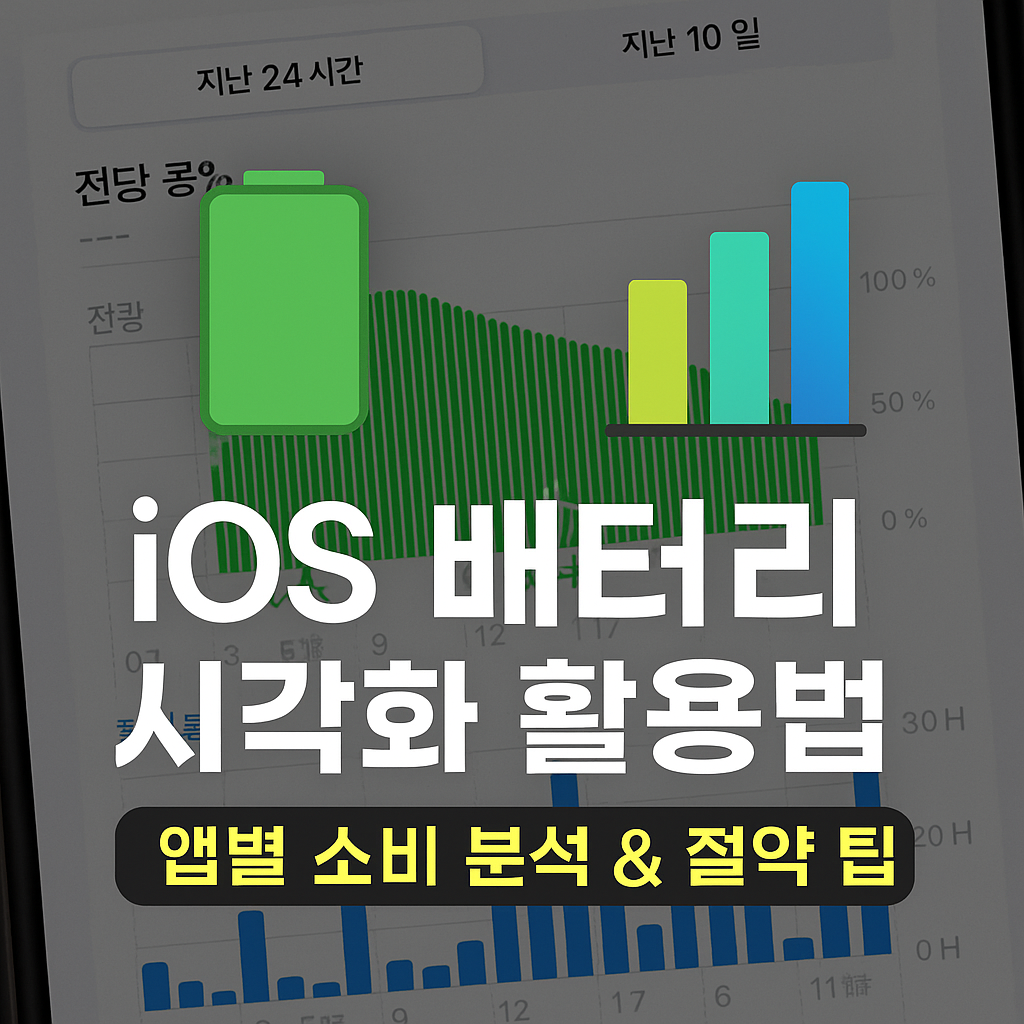
iOS에는 배터리 사용 내역을 한눈에 볼 수 있는 시각화 기능이 내장되어 있습니다. 이 기능을 활용하면 단순히 ‘잔량 확인’에 그치지 않고, 앱별 소비량, 충전 습관, 성능 저하 요인까지 분석할 수 있습니다. 본 글에서는 iOS의 배터리 사용 그래프 및 앱별 분석 기능 활용법을 구체적으로 정리합니다.
2. iOS 배터리 메뉴 진입 방법
iOS에서는 설정 → 배터리 항목을 통해 배터리 관련 데이터를 볼 수 있습니다.
| 단계 | 경로 | 설명 |
| 1 | 설정 앱 실행 | 홈 화면에서 톱니바퀴 아이콘 선택 |
| 2 | 배터리 선택 | 배터리 관련 옵션 메뉴 진입 |
| 3 | 배터리 그래프 확인 | 지난 24시간/10일간 사용량 그래프 제공 |
| 4 | 앱별 소비 내역 | 어떤 앱이 몇 % 배터리를 사용했는지 확인 |
👉 단순한 수치 정보가 아니라 시간별·앱별 시각화로 보여주기 때문에, 사용 습관 파악과 최적화에 큰 도움이 됩니다.
3. 배터리 사용 그래프 읽는 법
배터리 사용 그래프는 크게 두 가지로 나뉩니다.
(1) 배터리 잔량 그래프
- 녹색 곡선 그래프로 표시
- 시간대별 배터리 잔량 변화를 확인 가능
- 특정 시간대에 급격히 줄어들면, 어떤 앱이 배터리를 소모했는지 추적 가능
(2) 활동량 그래프
- 파란색 막대 그래프
- 화면이 켜진 시간(Screen On) / 꺼진 시간(Screen Off) 구분
- 배터리 소모와 사용자 활동량의 상관관계를 분석 가능
| 구분 | 의미 | 활용 포인트 |
| 잔량 그래프 | 시간대별 배터리 소모율 | 충전·소모 패턴 확인 |
| 활동 그래프 | 앱 실행 및 사용 시간 | 불필요한 사용 습관 파악 |
4. 앱별 배터리 소비 분석
배터리 메뉴 하단에는 앱별 배터리 사용 비율이 표시됩니다.
- 백분율 (%) 표시: 전체 배터리 소모량 대비 해당 앱이 차지하는 비율
- 실제 시간 표시: 앱별 화면 켜짐/꺼짐 시간
예시:
- YouTube 28% (화면 켜짐 3시간 20분, 화면 꺼짐 1시간 10분)
- 카카오톡 15% (화면 켜짐 40분, 꺼짐 20분)
- Safari 10% (화면 켜짐 50분)
👉 단순 비율보다 **‘사용 시간 대비 소모율’**을 확인하는 것이 핵심입니다.
5. 배터리 성능 상태 확인
iOS는 배터리의 **최대 용량(%)**과 최대 성능 기능도 제공합니다.
- 설정 → 배터리 → 배터리 성능 상태
- 새로운 iPhone은 100%
- 80% 이하로 떨어지면 교체를 고려해야 함
| 항목 | 의미 | 권장 조치 |
| 최대 용량 90% 이상 | 정상 | 평소처럼 사용 |
| 80~89% | 성능 저하 가능성 | 충전 습관 개선 |
| 79% 이하 | 교체 권장 | 배터리 교체 고려 |
6. 배터리 절약 팁
배터리 분석 기능만 활용하는 것이 아니라, 실제 절약 방법을 병행하면 효과가 커집니다.
(1) 화면 밝기 자동 조절
- 설정 → 디스플레이 및 밝기 → 자동 조절 ON
(2) 백그라운드 앱 새로고침 제한
- 설정 → 일반 → 백그라운드 앱 새로고 → Wi-Fi 전용
(3) 불필요한 알림 최소화
- 설정 → 알림 → 앱별 맞춤 설정
(4) 위치 서비스 최적화
- 설정 → 개인정보 보호 → 위치 서비스 → 앱별 ‘사용 중일 때만’ 선택
7. 충전 습관 관리
iOS는 최적화된 배터리 충전 기능을 제공합니다.
- 밤새 충전 시 80%까지만 채우고, 사용 패턴에 맞춰 출근 시간에 100% 도달
- 리튬이온 배터리의 수명 연장 효과
👉 배터리 그래프에서 “충전 구간”을 확인하면, 올바른 충전 습관을 실천하고 있는지 알 수 있습니다.
8. 배터리 수명 관리의 장기적 효과
배터리 사용 그래프와 앱별 분석 기능을 습관적으로 활용하면:
- 불필요한 소모 앱 차단
- 충전 습관 개선
- 배터리 교체 시점 파악
- 스마트폰 성능 저하 방지
즉, 단순히 하루 배터리를 오래 쓰는 것을 넘어, iPhone의 전체 수명을 늘리는 효과가 있습니다.
9. 결론
iOS의 배터리 시각화 기능은 단순한 ‘잔량 표시’가 아닙니다.
- 그래프 분석으로 사용 패턴 파악
- 앱별 소비 내역으로 효율적 사용 관리
- 성능 상태 확인으로 교체 시점 예측
👉 앞으로는 배터리가 빨리 닳는다고 느껴질 때, 무작정 절약 모드만 켜지 말고, 설정 → 배터리 → 그래프와 앱 분석을 먼저 확인해보세요.
'스마트폰 꿀팁' 카테고리의 다른 글
| ✅ QR 코드 스캐너 없이 QR 편리하게 읽는 숨은 기능(2025 최신 가이드) (2) | 2025.08.25 |
|---|---|
| ✅ 스마트폰을 자동으로 밤 모드/블루라이트 필터로 전환하는 조건 설정법 (시간대, 위치 기반) (9) | 2025.08.21 |
| ✅ 클립보드 관리 & 텍스트 확장 활용 팁 - 자주 쓰는 문구 자동 입력과 여러 클립보드 저장으로 생산성 2배 올리기 (6) | 2025.08.18 |
| ✅ 배터리 최적화 & 수명 늘리는 설정법 – 화면 밝기 자동화, 백그라운드 제한, 충전 습관까지 (4) | 2025.08.18 |
| ✅ 갤럭시 & 아이폰 숨은 제스처 기능 총정리 – 스크린 캡처, Back Tap, 손가락 모션 등 (8) | 2025.08.16 |


