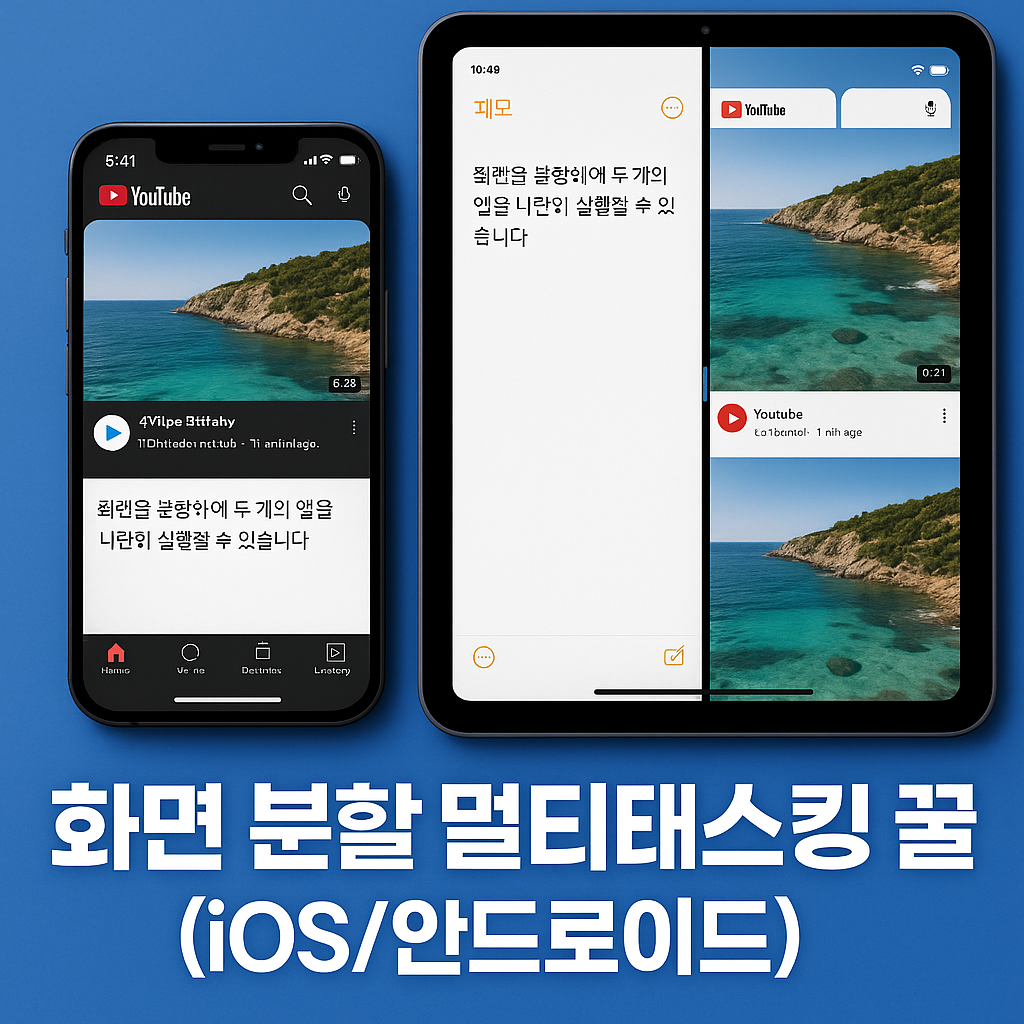
1. 화면 분할 멀티태스킹이란?
스마트폰은 이제 단순히 전화와 메시지를 주고받는 기기를 넘어, 업무·학습·엔터테인먼트까지 아우르는 필수 도구가 되었습니다.
이때 멀티태스킹(Multitasking) 기능, 특히 화면 분할(Split View) 은 동시에 두 개 이상의 앱을 나란히 실행할 수 있도록 해 생산성과 편의성을 크게 높여줍니다.
예를 들어, 유튜브 영상을 보면서 메모 앱에 필기를 하거나, 카톡을 하면서 동시에 인터넷 검색을 할 수 있습니다.
👉 한마디로 “작은 화면 속 듀얼 모니터”라고 할 수 있죠.
2. iOS와 안드로이드 멀티태스킹 기능 비교
스마트폰 운영체제별로 멀티태스킹 활용 방식이 다릅니다. 아래 표로 정리해보겠습니다.
| 구분 | iOS (아이패드 중심) | 안드로이드 (삼성/구글/샤오미 등) |
| 지원 기기 | 아이패드 (아이폰은 제한적) | 대부분의 최신 안드로이드 스마트폰 & 태블릿 |
| 진입 방식 | Dock에서 앱 끌어오기, 스플릿 뷰 실행 | 최근 앱 화면 → 앱 아이콘 길게 터치 → 분할화면 |
| 최대 분할 | 2개 앱 + 슬라이드 오버 1개 | 2개 앱 (일부 기종은 팝업 뷰 추가 지원) |
| 편의 기능 | 드래그 앤 드롭 지원, 애플펜슬 최적화 | 자유로운 화면 비율 조정, 팝업 창 기능 |
| 활용 예시 | Zoom 화상회의 + 메모, Safari + PDF | 유튜브 + 카톡, 네이버 지도 + 전화 |
3. iOS(아이패드) 화면 분할 활용법
아이폰은 화면 분할 기능이 제한적이지만, 아이패드에서는 강력한 멀티태스킹이 가능합니다.
① 스플릿 뷰(Split View) 실행 방법
- 앱 실행 후 화면 하단에서 위로 스와이프 → Dock 열기
- Dock에서 다른 앱 아이콘을 길게 눌러 화면 좌/우로 드래그
- 화면이 자동으로 1:1 또는 2:1 비율로 나뉨
② 슬라이드 오버(Slide Over) 활용
- 한쪽 화면을 차지하지 않고, 작은 창 형태로 앱을 띄울 수 있음
- 채팅앱이나 계산기처럼 보조 기능을 쓸 때 유용
③ 멀티태스킹 센터 활용
iPadOS 15 이후부터는 상단 중앙의 ‘멀티태스킹 버튼(…)’으로 손쉽게 분할 가능
4. 안드로이드 화면 분할 활용법
안드로이드는 제조사별 UX 차이가 있지만, 기본적으로 다음 단계를 따르면 됩니다.
① 삼성 갤럭시 (One UI 기준)
- 하단 네비게이션 → 최근 앱 버튼 클릭
- 원하는 앱 아이콘 길게 누르기 → 분할 화면 보기 선택
- 다른 앱 선택 후 위/아래(또는 좌/우)로 실행
👉 팝업 뷰 기능을 사용하면 앱을 작은 창으로 띄워 PC처럼 활용 가능
② 구글 픽셀 (Android 14 기준)
- 멀티태스킹 화면에서 앱 아이콘 터치
- Split Top/Bottom 옵션 선택
- 두 앱을 위아래로 배치
③ 샤오미·화웨이 등
대부분 비슷하게 최근 앱 → 분할화면 실행 가능
5. 화면 분할 멀티태스킹 실전 활용 예시
| 활용 상황 | iOS (아이패드) | 안드로이드 (스마트폰/태블릿) |
| 학습 | 온라인 강의 + 메모 앱 | 유튜브 강의 + 구글 Keep |
| 업무 | Zoom 화상회의 + 이메일 | 구글 Meet + 슬랙 |
| 여행 | 지도 앱 + 환율 계산기 | 네이버 지도 + 카카오톡 |
| 쇼핑 | Safari + 가격 비교 사이트 | 쿠팡 + 네이버 쇼핑 |
6. 멀티태스킹 시 유용한 팁
- 화면 비율 조정: 안드로이드는 드래그로 비율 조정 가능, iOS는 고정 비율 위주
- 드래그 앤 드롭: 사진, 텍스트 등을 손쉽게 옮길 수 있어 업무 효율 ↑
- 키보드 단축키: 아이패드 + 블루투스 키보드 조합 시 더욱 강력
- 배터리 관리: 앱 두 개 이상 실행 시 배터리 소모가 빠를 수 있으므로 절전 모드 활용 필요
7. 화면 분할 멀티태스킹의 장단점
| 장점 | 단점 |
| ✅ 생산성 극대화 (업무/학습 효율 ↑) | ❌ 화면이 작으면 답답할 수 있음 |
| ✅ 앱 간 빠른 전환 가능 | ❌ 배터리 소모 증가 |
| ✅ 태블릿에서 PC급 활용 | ❌ 일부 앱은 분할 미지원 |
| ✅ 영상/회의/메모 동시 활용 가능 | ❌ 초보자는 조작법이 어렵게 느낄 수 있음 |
8. 멀티태스킹 최적화 추천 앱 & 설정
- GoodNotes, Notability (아이패드) : 필기와 멀티태스킹에 최적
- 삼성 DeX 모드 (갤럭시) : 모니터 연결 시 PC처럼 활용
- Floating Apps (안드로이드) : 다중 팝업 창 지원
- 단축어/위젯 설정 : 원하는 앱 조합을 바로 실행 가능
9. 앞으로의 멀티태스킹 트렌드
스마트폰과 태블릿의 성능이 올라가면서, 멀티태스킹은 PC 대체 수준으로 진화 중입니다.
특히 foldable(폴더블) 기기에서는 멀티 윈도우가 기본 기능으로 자리잡고 있으며, 향후 AI 기반 자동 멀티태스킹(예: 회의 중 자동 메모 실행)이 확산될 것으로 예상됩니다.
10. 결론
화면 분할 멀티태스킹은 작은 화면을 2배로 활용하는 스마트한 방법입니다.
iOS(특히 아이패드)와 안드로이드 각각의 기능 차이를 이해하고, 상황에 맞게 활용한다면 업무 효율, 학습 집중도, 생활 편의성을 모두 높일 수 있습니다.
👉 이제 스마트폰과 태블릿을 단순한 ‘소비 기기’가 아니라 생산성 도구로 바꿔보세요!
'스마트폰 꿀팁' 카테고리의 다른 글
| ✅ 폴더블/플립폰을 위한 최적의 화면 분할 활용법 (0) | 2025.09.11 |
|---|---|
| ✅ 갤러리 내장 편집 기능 활용 팁: 스마트폰 사진 퀄리티 한 단계 업그레이드 (0) | 2025.09.08 |
| ✅ 스마트폰으로 사진 찍기: 저가폰에서도 ‘인물 모드·야간 모드’ 흉내내는 팁 5가지 (4) | 2025.09.01 |
| ✅ Wi-Fi 자동 연결 제어 & 네트워크 우선순위 설정법-보다 안전하고 효율적인 Wi-Fi 관리 팁 (8) | 2025.08.28 |
| ✅ QR코드·바코드 내장 스캐너 활용법 – 특별한 앱 없이 스마트폰 기본 기능으로 빠르게 인식하는 방법 (4) | 2025.08.28 |