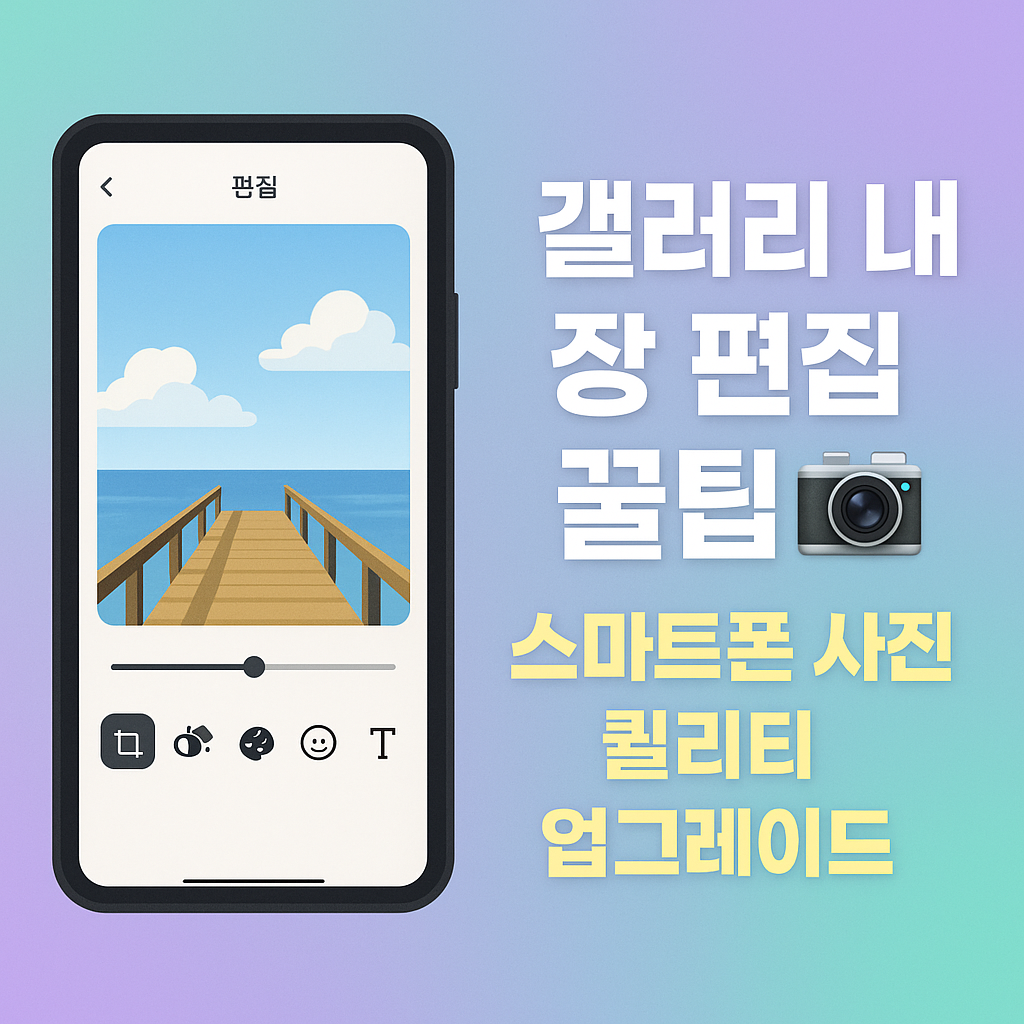
1. 갤러리 내장 편집 기능이란?
스마트폰 기본 갤러리 앱에는 대부분 사진 편집 기능이 내장되어 있습니다. 별도의 앱을 설치하지 않아도 자르기, 색감 조정, 스티커/텍스트 삽입, 보정 효과까지 손쉽게 사용할 수 있죠.
이 기능을 활용하면 SNS 업로드용 사진, 블로그 콘텐츠, 개인 앨범 관리까지 깔끔하게 해결할 수 있습니다.
2. 기본 편집 기능 제대로 활용하기
(1) 자르기 & 회전
사진 구도의 70%는 자르기에서 결정됩니다. 필요 없는 부분을 제거하고, 삼분할 구도나 중심 맞춤을 활용해 피사체를 돋보이게 하세요.
| 기능 | 활용 팁 | 효과 |
| 자유 자르기 | 원하는 비율로 잘라내기 | 불필요한 배경 제거 |
| 비율 맞춤 | 1:1, 4:3, 16:9 등 선택 | 인스타/유튜브 최적화 |
| 회전 & 뒤집기 | 기울어진 사진 보정 | 안정감 있는 구도 완성 |
(2) 밝기 & 대비 조절
빛이 부족하거나 너무 밝은 사진은 밝기와 대비만으로도 인상이 달라집니다.
- 밝기 ↑ → 어두운 부분 살리기
- 대비 ↑ → 피사체와 배경 구분 강조
- 대비 ↓ → 부드럽고 감성적인 분위기 연출
(3) 색감 & 화이트 밸런스
색 온도를 따뜻하게 조정하면 노을 느낌, 차갑게 조정하면 시원한 느낌을 줄 수 있습니다.
- 따뜻한 톤: 인물 사진, 감성 여행 사진
- 차가운 톤: 바다, 겨울 풍경
3. 고급 편집 기능으로 디테일 살리기
(1) 세부 보정 도구
최근 갤러리 앱에는 하이라이트, 그림자, 채도, 선명도 조절이 포함되어 있습니다.
- 하이라이트 ↓ → 하늘의 디테일 복원
- 그림자 ↑ → 어두운 부분 살리기
- 채도 ↑ → 음식 사진 색감 강화
- 선명도 ↑ → 텍스트나 건축물 사진 또렷하게
(2) 뷰티 효과
인물 사진에 유용한 기능입니다.
- 피부 보정
- 얼굴형 조정
- 잡티 제거
과도하게 사용하면 부자연스러우니 자연스럽게 적용하는 것이 포인트입니다.
(3) 스티커 & 텍스트 삽입
SNS용 콘텐츠 제작 시 자주 쓰이는 기능입니다.
- 스티커: 재미 요소 추가
- 텍스트: 날짜, 장소, 짧은 문구 삽입
4. 필터 기능 활용법
(1) 자동 필터
원터치로 사진 분위기를 바꿀 수 있습니다.
- 빈티지, 흑백, 시네마틱, 파스텔톤 등 선택 가능
(2) 사용자 정의 필터
밝기/대비/채도를 조절한 뒤 사용자 프리셋 저장 기능을 활용하면, 블로그나 SNS에서 사진 톤統一 효과를 얻을 수 있습니다.
5. 앨범 관리와 사진 정리 팁
| 정리 방법 | 장점 | 활용 예시 |
| 즐겨찾기 | 자주 보는 사진 모아보기 | 가족사진, 여행사진 |
| 앨범 분류 | 주제별 폴더 생성 | 음식, 풍경, 인물 |
| 태그 기능 | 검색 편리성 ↑ | "부산 여행", "카페" |
사진을 정리해두면 블로그 글 작성이나 포트폴리오 제작 시 시간을 크게 절약할 수 있습니다.
6. 블로그 & SNS 최적화 사진 편집법
- 블로그: 가로 1200px 이상, 밝고 선명하게
- 인스타그램: 1:1 정사각형 또는 4:5 비율, 색감 강조
- 유튜브 썸네일: 대비 강한 편집, 텍스트 삽입
7. 갤러리 편집 기능 활용 체크리스트
| 체크 항목 | 점검 내용 |
| 자르기 | 피사체 중심, 불필요 요소 제거 |
| 밝기/대비 | 인물·배경 조화 확인 |
| 색감 | 따뜻/차가운 톤 목적에 맞게 |
| 필터 | 과도하지 않게 적용 |
| 텍스트 | 핵심 메시지만 삽입 |
| 저장 | 원본 보존 + 편집본 따로 저장 |
8. 결론
갤러리 내장 편집 기능은 단순한 보정이 아니라 사진의 스토리와 감성을 전달하는 도구입니다. 별도 앱 없이도 SNS 경쟁력 있는 콘텐츠를 만들 수 있고, 사진 관리 효율도 높아집니다.
이제부터는 찍고 저장하는 것에 그치지 말고, 갤러리 편집 기능을 활용해 사진을 나만의 작품으로 완성해보세요.
'스마트폰 꿀팁' 카테고리의 다른 글
| ✅ 5G/6G 시대 대비 스마트폰 통신비 절약 꿀팁 완벽 가이드 (2) | 2025.09.15 |
|---|---|
| ✅ 폴더블/플립폰을 위한 최적의 화면 분할 활용법 (0) | 2025.09.11 |
| ✅ 화면 분할 멀티태스킹 활용법 (iOS/안드로이드) – 생산성과 편의성을 높이는 스마트폰 꿀팁 (0) | 2025.09.04 |
| ✅ 스마트폰으로 사진 찍기: 저가폰에서도 ‘인물 모드·야간 모드’ 흉내내는 팁 5가지 (4) | 2025.09.01 |
| ✅ Wi-Fi 자동 연결 제어 & 네트워크 우선순위 설정법-보다 안전하고 효율적인 Wi-Fi 관리 팁 (8) | 2025.08.28 |